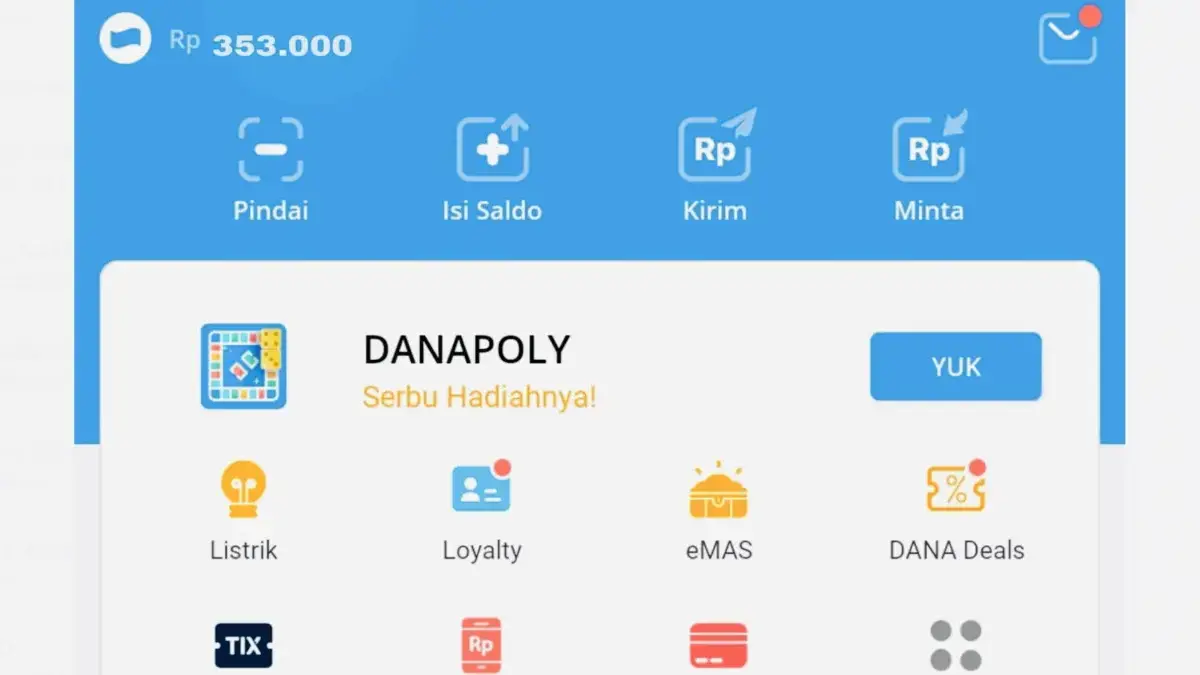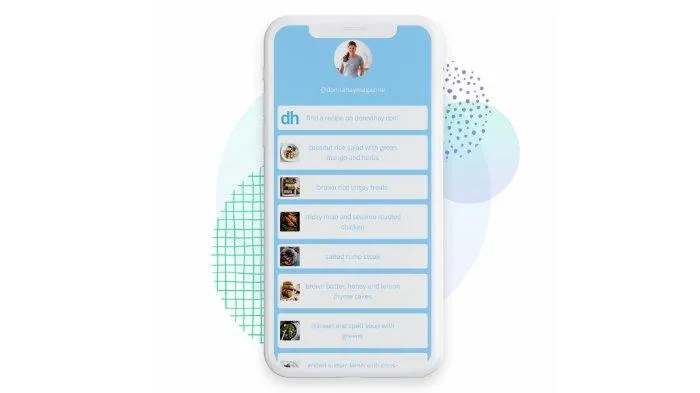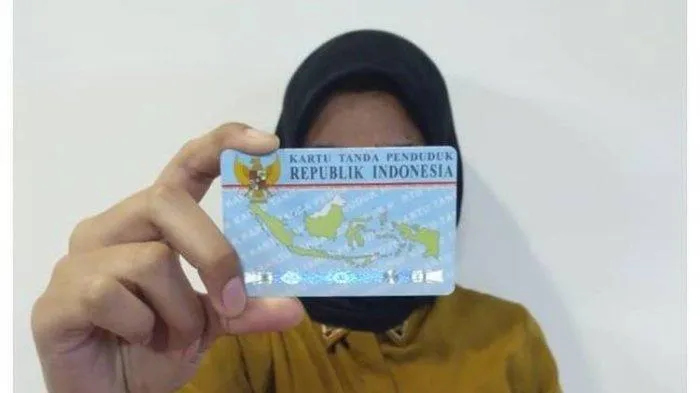
TRIBUNPONTIANAK.CO.ID – Kini, mengedit tulisan dari hasil tangkapan layar (screenshot) bisa dilakukan dengan mudah dan praktis tanpa perlu mengunduh aplikasi tambahan.
Hanya bermodalkan handphone dan koneksi internet, proses pengeditan teks pada gambar screenshot dapat dilakukan secara cepat.
Salah satu layanan yang bisa dimanfaatkan adalah PhoText.
Menariknya, PhoText tidak mengharuskan pengguna untuk mengunduh atau menginstal aplikasi.
Pengguna cukup mengakses situs resminya melalui browser, lalu seluruh proses pengeditan dapat dilakukan secara langsung.
Proses pengeditannya tergolong cepat dan sederhana, dengan hasil yang tampak rapi dan mendekati teks asli.
Baca juga: Kecelakaan Ski di Jepang, Rylan Henry Pribadi Cucu Pendiri Napan Group Meninggal Dunia
PhoText sangat membantu pekerjaan pengeditan, terutama untuk keperluan edukasi, presentasi, atau perbaikan kesalahan teks.
Meski demikian, pengguna tetap diimbau untuk menggunakan aplikasi ini secara bijak, karena jika disalahgunakan dapat berpotensi menimbulkan penipuan melalui perubahan teks atau angka tertentu.
Cara Menggunakan PhoText untuk Edit Tulisan Screenshot
Berikut langkah-langkah mudah menggunakan PhoText:
- Buka browser di HP Anda.
- Cari di Google dengan kata kunci PhoText.
- Atau langsung akses situs resminya di photext.shop.
- Setelah masuk ke halaman utama, unggah foto yang ingin diedit.
- Klik menu Open Image untuk memilih gambar.
- Pilih foto screenshot yang akan diedit.
- Klik teks pada gambar yang ingin diubah.
- Lakukan pengeditan sesuai kebutuhan.
- Pastikan hasil edit sudah sesuai.
- Unduh gambar, dan hasilnya akan tersimpan di galeri HP.
Cara Edit Teks pada Gambar di PhoText
1.
Pilih dan unggah gambar yang ingin Anda edit teksnya ke PhoText.
2. Edit Teks
Klik bagian teks pada gambar yang ingin diperbaiki. Anda bisa mengganti tulisan, menyesuaikan font, warna, ukuran, serta posisi teks sesuai keinginan.
3. Unduh Hasil Edit
Jika sudah selesai, klik tombol Unduh di bagian atas untuk menyimpan gambar hasil edit.
Pilih dan unggah gambar yang ingin Anda edit teksnya ke PhoText.
2. Edit Teks
Klik bagian teks pada gambar yang ingin diperbaiki. Anda bisa mengganti tulisan, menyesuaikan font, warna, ukuran, serta posisi teks sesuai keinginan.
3. Unduh Hasil Edit
Jika sudah selesai, klik tombol Unduh di bagian atas untuk menyimpan gambar hasil edit.